
経営者なら一度は、「秘書がいたらいいな」と思ったことがあるのではないでしょうか。
私もその一人です。
AIに興味を持った理由の一つも、「AIで秘書を作れる」と知ったことでした。そこで私は、ChatGPT(Codex)を仕事の中心にし、Claudeにも相談しながら、優秀なAI秘書を作り始めました。
ところが、思っていたより簡単ではありませんでした。
AIはとても賢く、何時間もかかる作業をあっという間に進めてくれます。その一方で、急に意図が伝わらなくなる。以前に話したことを忘れる。画像や文章の雰囲気がばらばらになる。やり直しに大きな時間を取られることも珍しくありませんでした。
秘書がそんな感じだったら困りますよね。
毎回、派遣会社から違う人が来て、会社の説明を最初からしているようなもどかしさがありました。
この記事では、いろいろ遠回りしてたどり着いた「AI専用の脳」の作り方を、ITが得意ではない私の目線で手短に紹介します。
作業はこの3つをやればOK
- Obsidianを開き、会社専用の保管庫を作る
- 下にある文章をChatGPT(Codex)へコピーして送る
- Codexの案内に従い、必要なファイルを少しずつ作る
最初から完璧に作る必要はまったくありません。
作り込むうちに必要なことは変わりますし、修正が必要になるからです。
「AIに全部覚えさせる」のではなく、「AIがいつでも確認できる場所を作る」。これがいちばん大切でした。
なぜAIは、急に記憶喪失になるのか
AIは、人間の社員のように、会社の出来事を何年分も頭の中へ入れ続けているわけではありません。
AIがその会話で見ている情報は、専門用語で「コンテキスト」と呼ばれます。難しく聞こえますが、AIの机の広さだと思えば大丈夫です。
机の上に置ける資料の量には限りがあります。会話が長くなったり、新しいチャットへ移ったりすると、以前の資料が机の上にないことがあります。その結果、「前に伝えたのに」と感じる答えが返ってきます。
そこで、AIに仕事のたびに読んでもらう「会社専用のマニュアル」と「前回までの引継ぎノート」を用意します。それらをまとめて置いておく場所がObsidianです。
Obsidianとは?
Obsidianは、パソコンや自分のクラウドフォルダへメモを保存できるアプリです。
書いた内容はObsidianだけで使える専用データではなく、パソコン内に .md という文章ファイルとして保存されます。Obsidianを開かなくても、メモ帳などで中身を確認できます。
.md は「Markdown(マークダウン)」の略です。難しそうな名前ですが、メモ帳の文章に見出しや箇条書きを付けやすくしたものです。
人間が読めて、ChatGPT(Codex)やClaudeも内容を確認しやすい。だから会社の情報を置く場所に向いています。
AIの脳は「記憶」ではなく「確認できる場所」
ここでいうAIの脳は、AIサービスの中へ記憶を永久保存することではありません。
会社の情報を、自分で管理できるObsidian保管庫へ残します。AIは仕事を始める前に必要なファイルを読み、終わったら結果をファイルへ戻します。
仕事を始める
↓
Obsidianの最新情報を読む
↓
作業する
↓
決まったことと次の作業をObsidianへ戻す
使うAIやチャットが変わっても、会社の情報はObsidian側に残ります。
これは「AIが絶対に忘れない仕組み」ではありません。「忘れても、正しい情報へ戻れる仕組み」です。
手順1 Obsidianに保管庫を作る
Obsidianの公式ダウンロードはこちらです。
Obsidianを開き、「保管庫を新規作成する」の横にある「作成」を押します。
保管庫とは、Obsidianで使うメモをまとめて入れるフォルダのことです。会社専用の書庫だと思ってください。
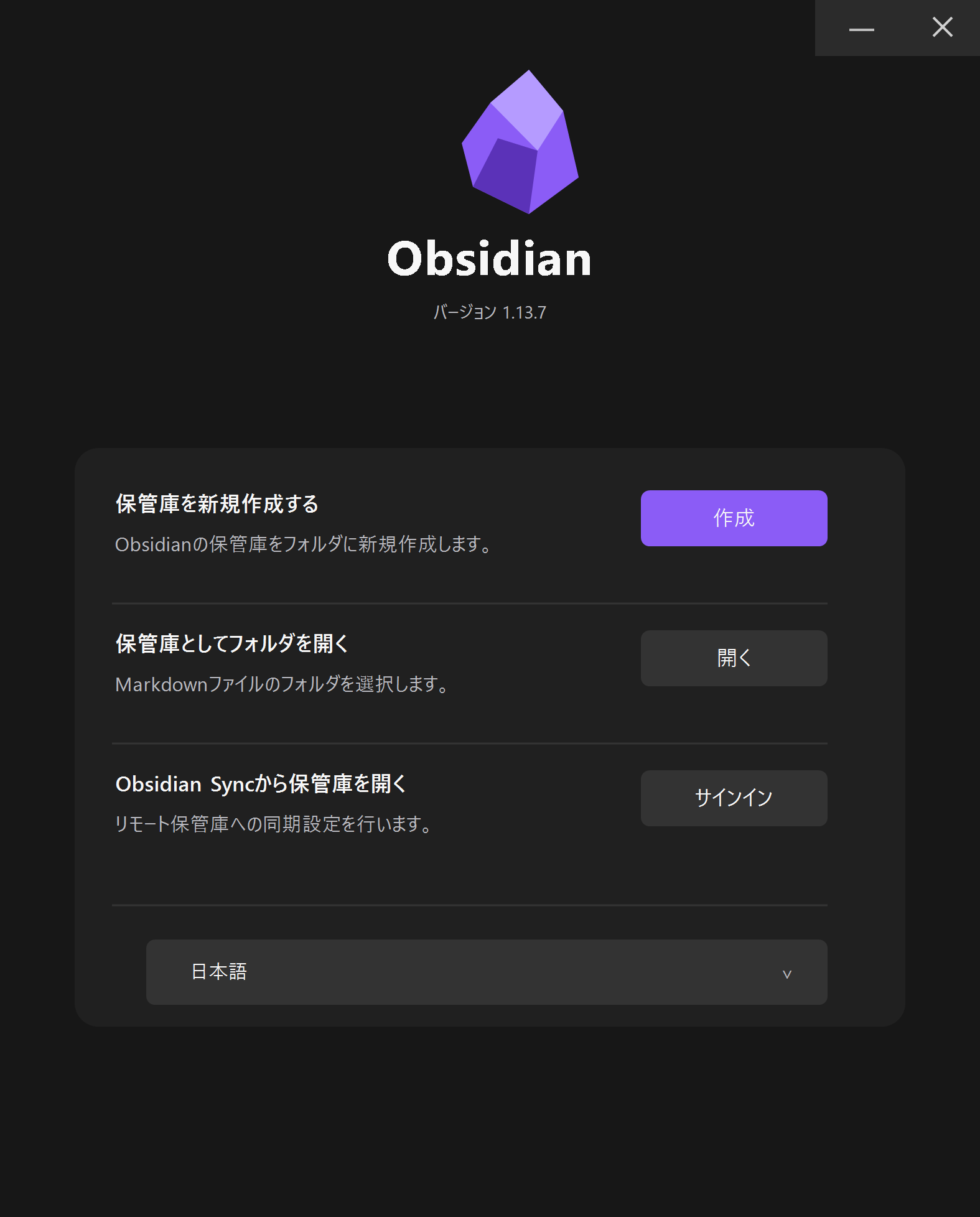
保管庫名は、お好みで設定していただいてOKですが、あとで迷わない名前にします。
例:会社のAI保管庫
保存場所は、まずパソコン内の分かりやすいフォルダで大丈夫です。あとからフォルダごと移動し、Obsidianで開き直すこともできます。
私は、Google Driveでパソコンへ同期されるフォルダ内に置いています。クラウドにも同じファイルが保存されるため、パソコンが故障したり買い替えたりしたときに復旧しやすく、別のパソコンからも確認できるのがメリットです。
Google Driveをまだ用意していない方は、最初はパソコン内のフォルダで始めて問題ありません。のちのち使い慣れてから移動することもできます。準備に時間をかけるより、使い始めて少しずつ整えるほうが簡単です。
すでにAI専用のフォルダがある場合は、「保管庫としてフォルダを開く」から既存フォルダを選んでも大丈夫です。
Chat・Work・Codexのどれを使う?
この記事では、パソコン版ChatGPTの中にある Codex を使います。Codexは、指定したフォルダの中を確認し、.md ファイルを実際に作る作業が得意だからです。
ChatGPTを開くと、画面上部に「Chat」と「Work」の切り替えが表示されることがあります。
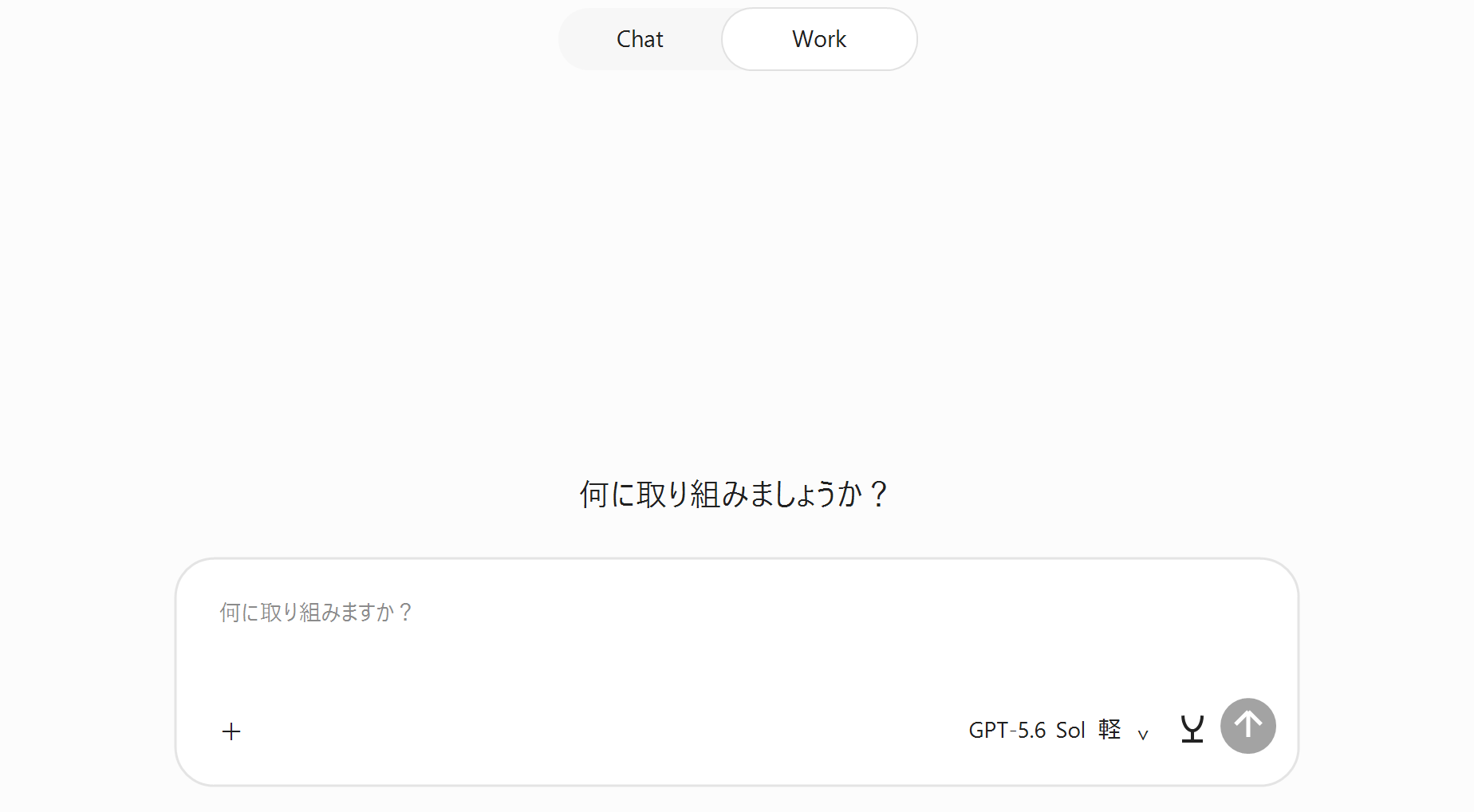
- Chat:質問や相談をする場所
- Work:資料作成や調査など、まとまった仕事を進める場所
- Codex:パソコン内のフォルダを作業場所にして、ファイルを確認・作成する場所
今回やりたいのは「Obsidian保管庫へ .md ファイルを直接作ってもらうこと」なので、いちばん分かりやすいのは Codex+Local です。
ブラウザのChatやWorkへ相談することはできますが、パソコン内のObsidian保管庫へ直接ファイルを保存する用途には向きません。Workを使う場合も、パソコン版アプリで「ローカルで作業」を選べば、パソコン内のファイルを扱えます。
今回のおすすめ設定
パソコン版ChatGPTを開く
↓
Codexを選ぶ
↓
実行場所は「Local」を選ぶ
↓
先ほど作ったObsidian保管庫を作業場所にする
ブラウザ版を開いている場合は、入力欄の下にある「デスクトップアプリを開く」から、パソコン版ChatGPTへ移動します。

画面の表示は更新で変わることがあります。迷ったときは、Codexに次のように聞いてください。
パソコン内のObsidian保管庫へMarkdownファイルを作りたいです。
CodexをLocalで使う設定を、画面を見ながら一つずつ案内してください。
一度に全部説明せず、私が操作できたら次へ進んでください。
手順2 Codexのセッションへ文章をコピーする
.mdファイルを自分で作る必要はありません。
パソコン版ChatGPTでCodexを開き、実行場所を「Local」にします。作業場所として先ほど作ったObsidian保管庫を選び、新しいセッション(チャット)を始めたら、次の文章をそのままコピーして送ってください。
私はITに詳しくありません。
ChatGPT(Codex)を、会社の仕事を手伝うAI秘書として育てたいです。

いまCodexで開いているフォルダは、Obsidianで作った会社専用の保管庫です。
この中に、AIが仕事のたびに読むマニュアルと引継ぎノートを作ってください。

必要なフォルダとMarkdownファイル(.mdファイル)は、私が手作業で作るのではなく、Codexが作成してください。
作成する前に、会社や仕事について必要なことを一つずつ質問してください。
私が回答した内容だけを使い、分からないことは推測せず「確認待ち」としてください。

この保管庫を「会社情報の正しい置き場所」として扱ってください。

作業を始める前に必要なファイルを確認し、
作業が終わったら、次の3つを保管庫へ保存してください。

1. 今回行ったこと
2. 今回決まったこと
3. 次にすること

公開、送信、削除、購入、アカウント設定変更は、
必ず実行直前に私へ確認してください。

まず、最初に必要な質問を一つしてください。
必要な情報がそろったら、最低限必要なフォルダとファイルを実際に作成してください。
手順3 Codexの質問に答える
あとは、Codexから聞かれたことへ答えながら進めます。回答した内容は、Codexが .md ファイルへ整理して保存します。
自分でファイル名を入力したり、Markdownの書き方を覚えたりする必要はありません。
分からない言葉が出たら、そのまま「もっと簡単に説明してください」と聞けば大丈夫です。一度で完璧な秘書を作るより、実際の仕事で使いながら修正していく方が、効率的です。
上の文章を送れば、最初に必要な .md ファイルはCodexが作ってくれます。ファイルの名前や並べ方を、自分で考えたり覚えたりする必要はありません。
あなたの仕事に合わせて、秘書へルールと要望を伝える
最初のファイルができたら、あなたの仕事に合わせてAI秘書を育てていきます。
たとえば、「外へ公開する前は必ず確認する」「商品説明では難しい言葉を使わない」「売上だけでなく利益を優先する」など、仕事で守ってほしいことを普段の言葉で伝えれば大丈夫です。
その場で伝えるだけでは、別の日に忘れられてしまうことがあります。次の文章をコピーして送ると、あなたのルールと要望をCodexが整理し、Obsidianの .md ファイルへ記録してくれます。
これから、この仕事で守ってほしいルールと私の要望を伝えます。

私が伝えた内容を分かりやすく整理し、
このObsidian保管庫にある適切なMarkdownファイル(.mdファイル)へ記録してください。

すでに同じ内容のファイルがある場合は、重複しないように追記してください。
適切なファイルがない場合は、分かりやすい名前のファイルを新しく作ってください。

内容が曖昧な場合や、今あるルールと矛盾する場合は、勝手に決めず私へ一つずつ質問してください。

記録が終わったら、次の3つを簡単に教えてください。

1. どのファイルへ記録したか
2. これからの作業で、どのように守るか
3. まだ確認が必要なこと

公開、送信、削除、購入、アカウント設定変更は、必ず実行直前に私へ確認してください。

それでは、最初に私のルールと要望を一つ質問してください。
あとは、Codexからの質問へ一つずつ答えていけば大丈夫です。新しいルールが増えたときも、同じ文章を使って追記してもらえます。
Claudeにも同じ脳を見てもらう
私は用途に応じて、Codexの秘書経由でClaudeも利用しています。Claudeもまた、同じObsidianのフォルダ(脳)を仕事のマニュアルとして利用できます。
このObsidian保管庫を、会社情報の正しい置き場所として扱ってください。
作業前に 00_AI作業開始.md と、対象の仕事の引継ぎ・確定事項・確認待ちを確認してください。
作業後は、行ったこと・決まったこと・次にすることを保管庫へ戻してください。
ただし、普通のブラウザ版Claudeは、パソコン内のフォルダを自動で読めないことがあります。その場合は、必要なファイルをアップロードするか、対応している連携方法を使います。
同じ保管庫を使っても、ChatGPT(Codex)とClaudeが毎回まったく同じ答えを出すわけではありません。Obsidianは二つのAIの答えを同じにする道具ではなく、どちらのAIも同じマニュアルと引継ぎノートを確認してから仕事を始められるようにする保管場所です。
保存しない情報
会社の脳にしても、次の情報は入れません。
- パスワード
- 認証コード
- 秘密鍵
- カード情報
- 保存する必要のない個人情報
また、AIがルールを読んだからといって、絶対に間違えないわけではありません。公開、送信、削除、購入、設定変更などは、人間が最後に確認します。
まとめ
AI秘書を作る前に、まずAIの「脳」を作ります。
やることは3つです。
- Obsidianに会社専用の保管庫を作る
- 指示文をChatGPT(Codex)へコピーする
- 質問へ答えながら必要なファイルを増やす
一度で完璧に設定できなくても大丈夫です。
脳を手に入れたAIは、仕事を重ねるたびに会社の情報が整い、少しずつ「長く勤めてくれた秘書」に近づいていきます。🤖✨
次回は、この脳を使って「AI秘書を作る方法」を紹介します。